✍️ 探索 Zed 编辑器:代码编辑器的未来
代码编辑器(Code Editor)通常是轻量级的,主要聚焦于编辑源代码,提供基础的代码编辑功能,如语法高亮、文本编辑、文件管理等。代码编辑器通常具有高度的可定制性和扩展性,允许用户通过安装插件来增加额外的功能,如语法检查、版本控制等。
代码编辑器通常不绑定特定的开发框架或语言,其相较于 IDE(Integrated Development Environment,集成开发环境)由于功能较少,通常更快,启动迅速,占用系统资源较少。
一、Zed 是什么?🧐
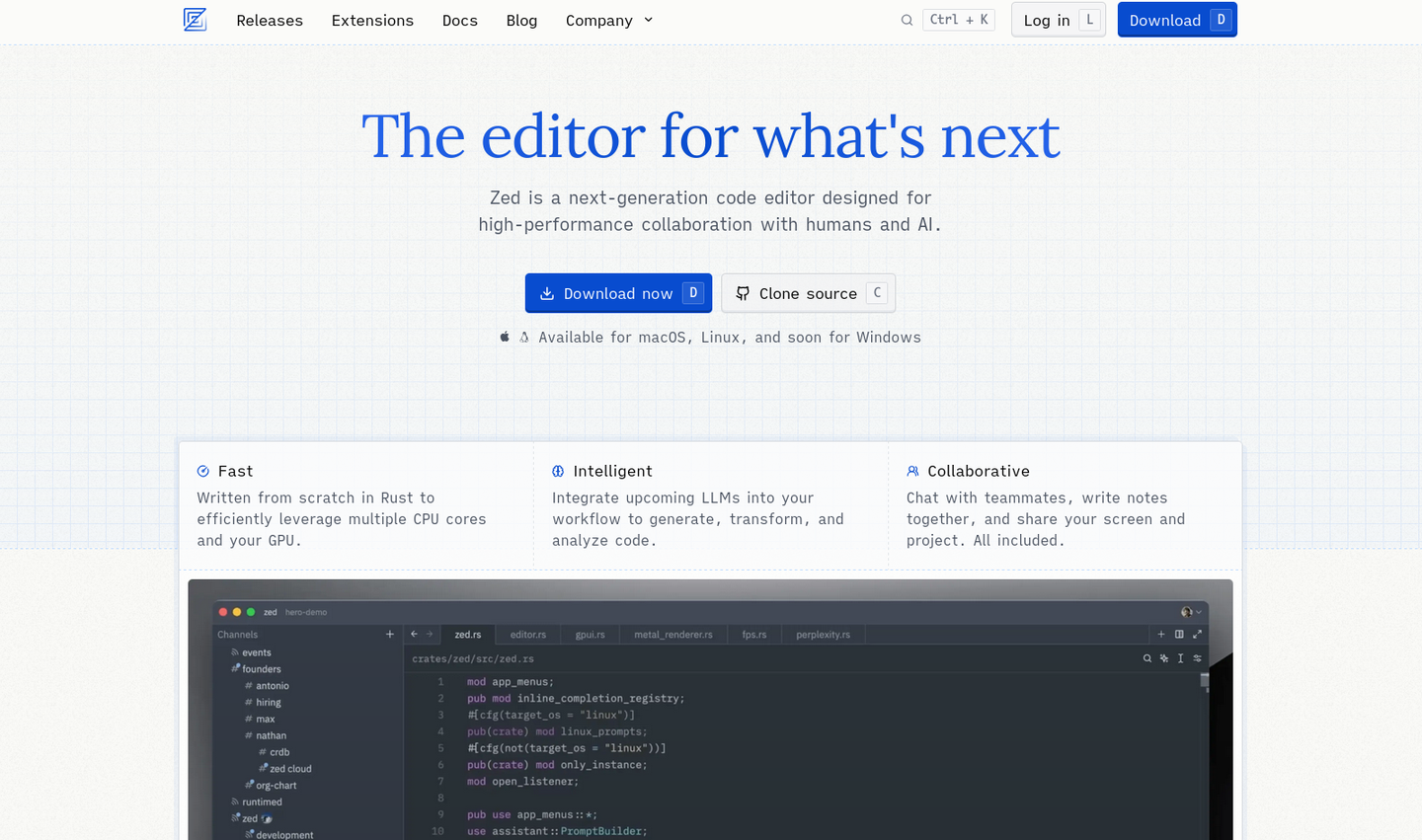
Zed is a next-generation code editor designed for high-performance collaboration with humans and AI.
Zed Editor 是一款支持多人协作的代码编辑器,由 Atom 编辑器的原作者主导开发,底层采用 Rust,主打 “高性能” 😮,无论是插入延迟、启动时间还是内存占用都十分优秀。
Zed Editor 以一种全新的视觉美感进入人们的视野,其旨在为开发者提供一个高效、流畅、且直观的 👍 编程环境。
创始人 Nathan 在访谈中的一些看法 💭:
“我梦寐以求的工具既要功能强大,又要拥有简约时尚的外观,并且运行速度飞快。但是,超快的速度和强大的功能很难兼得。可以说我职业生涯的大部分时间都在努力实现这二者的结合,这正是 Zed 的目标。同时我们倾向于在用户体验上坚持简约主义。”
“我不想用按钮取代命令行体验,那对我来说没什么意义。我喜欢接近机器,用语言的方式与它交流。我希望 IDE 能够意识到终端和命令行的存在并干净地集成它们,而不是试图在可视化界面里定义一切。作为 Unix 哲学的自然延伸和补充,我觉得这更适合我。但是,如果我可以通过一个快捷键来运行测试,而不是切换到终端,然后上下键选择再回车,那我很乐意接受它。但我不希望它隐藏了本质,因为这其实就是在运行一个命令。”
“我一直以来的目标是打造一款轻量、简约、体验近似文本编辑器,但又拥有 IDE 强大功能的产品,尽量避免那种延迟的体验和笨重的 UI。这正是我很早之前就想要的,同时它还应该是可扩展的。”
二、为什么选择 Zed ?😎
1. Fast ⚡
Zed Editor 的轻量级设计让它能够迅速启动,是注重效率的开发人员的理想选择。它以简约为核心,专注于速度和资源的优化利用,确保在不繁琐配置的情况下即可轻松上手。同时,它也提供了丰富的个性化选项,能够满足极客用户的高级需求。
2. Intelligent 💻
Zed Editor 集成了 AI 辅助编码功能,使得开发体验更加智能化和高效。无论是代码补全、错误检测,还是自动重构,AI 都能在你编码的每一步提供帮助。这种智能辅助不仅加快了开发速度,还减少了手动编码中的错误和重复工作。
3. Collaborative 📶
Zed Editor 最具现代化功能的是团队协作支持。其通过 Channel 和 CRDTs 来支持多人协作开发,意味着开发团队可以同时多人修改同一个文件,并可以同时进行交流讨论。
更多的细节可以查看参考 📋 这篇文章:Zed: 用 Rust 实现终极编辑器之梦
三、怎么使用 Zed ? 😉
1. 快速入门 📝
Zed Editor 目前支持 Mac 与 Linux 系统,后续会提供对于 Windows 系统的官方支持!!Mac 系统支持 Catalina (10.15) - Sonoma (14.x) 版本, Linux 系统需要安装相关依赖,查看 System Requirements - Zed 。
Zed Editor 官方尚未发布适用于 Windows 的版本。
不过,有几种方法可以在 Windows 上使用 Zed 编辑器:
- 自行编译或用其他人编译好的;
- 使用 WSL (Windows Subsystem for Linux):在 WSL 中运行 Zed Editor 的 Linux 版本。
2. 自定义配置 ✍️
👉 官方手册:Configuring Zed - Zed
👉 官方默认设置:zed/assets/settings/default.json
打开设置 settings.json,有以下两种办法:
-
快捷键
Ctrl , -
打开命令面板
Crtl Shift P,输入zed: open settings来打开settings.json文件。
Vim 模式
Zed Editor 原生支持 Vim 模式,在 settings.json 文件添加:"vim_mode": true,
代理
根据你的代理服务器的地址和端口,替换 proxy.example.com 和 port。
在 settings.json 文件添加:"proxy": "http://proxy.example.com:port",,方便后续 Zed AI 的使用,关闭并重新启动 Zed 编辑器,使新的代理设置生效。
主题配置
👉 查看各种主题效果:Zed themes
- 通过右上角头像下拉框中的
Theme,可以预览内置主题 - 通过右上角头像下拉框中的
Extension,安装主题插件,我使用的就是base16插件,选择其中的snazzy主题 - 自定义主题:将主题 json 文件(如GitHub - Brunowilliang/zedspace中的
zedspace.json)放置.config/zed/themes/下,在settings.json文件添加:
// 更换主题名
"theme": {
    "mode": "dark",
    "light": "One Light",
    "dark": "ZedSpace Dark Theme"
},
👉 更多配置查看官方手册:Themes - Zed
外观配置
"ui_font_size": 22,
// 用户界面(UI)中的字体样式
"ui_font_family": "Cascadia Mono PL",
"buffer_font_size": 26,
// 代码编辑区(Buffer)的字体样式
"buffer_font_family": "JetBrains Mono",
"buffer_font_weight": 500,
"relative_line_numbers": true,
// 隐藏标签栏中的导航历史按钮
"tab_bar": {
  "show_nav_history_buttons": false
},
// 启用文件图标显示,在标签页中显示文件类型对应的图标
// 在标签页中显示文件的 Git 状态
"tabs": {
  "file_icons": true,
  "git_status": true
},
// 内联提示设置
"inlay_hints": {
  "enabled": true,
  "font_family": "Consolas"
},
// 根据缩进级别进行着色
"indent_guides": {
  "coloring": "indent_aware"
},
// 启用软换行,当行长度超过编辑器宽度时自动换行
"soft_wrap": "editor_width",
基础配置
Zed Editor 内置格式化功能,通过语言服务器协议(LSP)来实现代码格式化。
"tab_size": 2,
// 启用文件保存时自动格式化功能
"format_on_save": "on",
// 设置垂直滚动的边距
"vertical_scroll_margin": 6,
// 编辑器启动时不会自动恢复上次打开的文件或会话
"restore_on_startup": "none",
// 禁用在新行继续注释的功能
"extend_comment_on_newline": false,
// 将特定的文件扩展名与它们对应的文件类型进行关联
"file_types": {
	"C++": ["c", "h", "cpp", "hpp"],
    "*.mdx": ["markdown"]
},
// 文件扫描时要排除的文件和目录模式
"file_scan_exclusions": [
  "**/.git",
  "**/.svn",
  "**/.hg",
  "**/CVS",
  "**/.DS_Store",
  "**/Thumbs.db",
  "**/.classpath",
  "**/.settings",
  "**/vendor",
  "**/.tmp*"
],
// 搜索时要排除的文件和目录
"search.exclude": {
  "**/*.snap": true
  "**/.git": true
  "**/.github": false
  "**/.nuxt": true
  "**/.output": true
  "**/.pnpm": true
  "**/.vscode": true
  "**/.yarn": true
  "**/node_modules": true
  "**/out/**": true
  "**/package-lock.json": true
  "**/pnpm-lock.yaml": true
  "**/temp": true
  "**/yarn.lock": true
  "**/CHANGELOG*": true
  "**/LICENSE*": true
},
"terminal": {
  "font_family": "Cascadia Code NF",
  "toolbar": {
    "title": false
  },
  // 启用在终端中选择文本时自动复制到剪贴板的功能
  "copy_on_select": true
},
"git": {
  // 启用 Git 集成功能
  "enabled": true,
  // 定期从远程仓库获取最新的更改
  "autoFetch": true,
  // 设置自动获取的时间间隔为 300 秒(5分钟)
  "autoFetchInterval": 300,
  // 当编辑器窗口获得焦点时自动获取最新的 Git 更改
  "autoFetchOnFocus": true,
  // 当编辑器窗口切换时自动获取最新的 Git 更改
  "autoFetchOnWindowChange": true,
  // 在构建项目时自动获取最新的 Git 更改
  "autoFetchOnBuild": true,
  // 在编辑器中显示文件的 Git 状态
  "git_status": true,
  // 在指定的构建事件(如构建、运行、调试)时自动获取最新的Git更改
  "autoFetchOnBuildEvents": [
    "build",
    "run",
    "debug"
  ],
  // 设置在构建事件发生后延迟 1500 毫秒(1.5秒)再进行自动获取
  "autoFetchOnBuildEventsDelay": 1500,
  // 设置在构建后延迟 1500 毫秒(1.5秒)再进行自动获取
  "autoFetchOnBuildDelay": 1500,
  // 在编辑器的行号栏(gutter)中显示 Git 状态,仅显示已跟踪文件的状态
  "git_gutter": "tracked_files",
  // ,在代码行旁边显示最后一次修改该行的提交信息
  "inline_blame": {
    "enabled": false,
    "position": "right"
  }
},
需要手动执行 git pull 命令来合并更改 ⛔
开发配置
Zed Editor 在语言配置方面做得非常好,提供了开箱即用的多语言支持、自动格式化、代码补全等功能,极大地简化了开发者的配置工作。
source.organizeImports: true:在格式化代码时自动整理导入语句。source.fixAll.eslint: true:在格式化代码时自动修复所有 ESLint 报告的问题。
"languages": {
  "C++": {
    "formatter": {
      "external": {
        "command": "clang-format",
        "arguments": ["-style={BasedOnStyle: Google, IndentWidth: 2}"]
      }
    }
  },
  "Go": {
    "code_actions_on_format": {
      "source.organizeImports": true
    }
  },
  "Rust": {
    "tab_size": 2
  },
  "TSX": {
    "formatter": {
      "external": {
        "command": "prettier",
        "arguments": ["--stdin-filepath", "{buffer_path}", "--tab-width", "2"]
      }
    },
    "code_actions_on_format": {
      "source.organizeImports": true,
      "source.fixAll.eslint": true
    }
  },
  "JavaScript": {
    "formatter": {
      "external": {
        "command": "prettier",
        "arguments": ["--stdin-filepath", "{buffer_path}", "--tab-width", "2"]
      }
    },
    "code_actions_on_format": {
      "source.fixAll.eslint": true
    }
  },
  "TypeScript": {
    "formatter": {
      "external": {
        "command": "prettier",
        "arguments": ["--stdin-filepath", "{buffer_path}", "--tab-width", "2"]
      }
    },
    "code_actions_on_format": {
      "source.organizeImports": true,
      "source.fixAll.eslint": true
    }
  }
},

"lsp": {
  "rust-analyzer": {
    "initialization_options": {
      "checkOnSave": {
        // rust-analyzer.check.command (default: "check")
        // "command": "clippy"
      }
    }
  },
  "eslint": {
    "settings": {
      "codeActionOnSave": {
        "rules": ["import/order"]
      }
    }
  }
}
Rust 中日常编码中频繁使用 check,定期或在代码审查前使用 clippy。clippy 是 Rust 的一个 lint 工具,提供了更多的代码风格和错误检查。
数据收集设置
不允许 Zed Industries 收集匿名使用数据~
"telemetry": {
  "diagnostics": false,
  "metrics": false
}
3. 快捷键 ⌨️
Zed Editor 的快捷键配置(Key bindings - Zed)以 json/jsonc 作为配置格式,形式如下:
[
  {
    "context": "Workspace",
    "bindings": {}
  }
]
context 上下文条件,只有在满足特定的上下文条件下,对应的快捷键绑定才会生效。
- Pane
- Workspace
- Editor
- Menu
- Terminal
- Assistant
- ProjectPanel
- ProjectSearch
- BufferSearch
- Search
- Dock
- EmptyPane
- SharedScreen
- VimControl
- vim_mode == normal
- vim_mode == visual
- vim_mode == insert
- vim_mode == replace
- vim_mode == operator
- vim_mode == waiting
bindings 顾名思义,指定的快捷键;类型可以是字符串、对象、数组。
系统默认快捷键
打开命令面板 Crtl Shift P,输入 zed: open default keymap,打开默认键位映射文件。
自定义快捷键
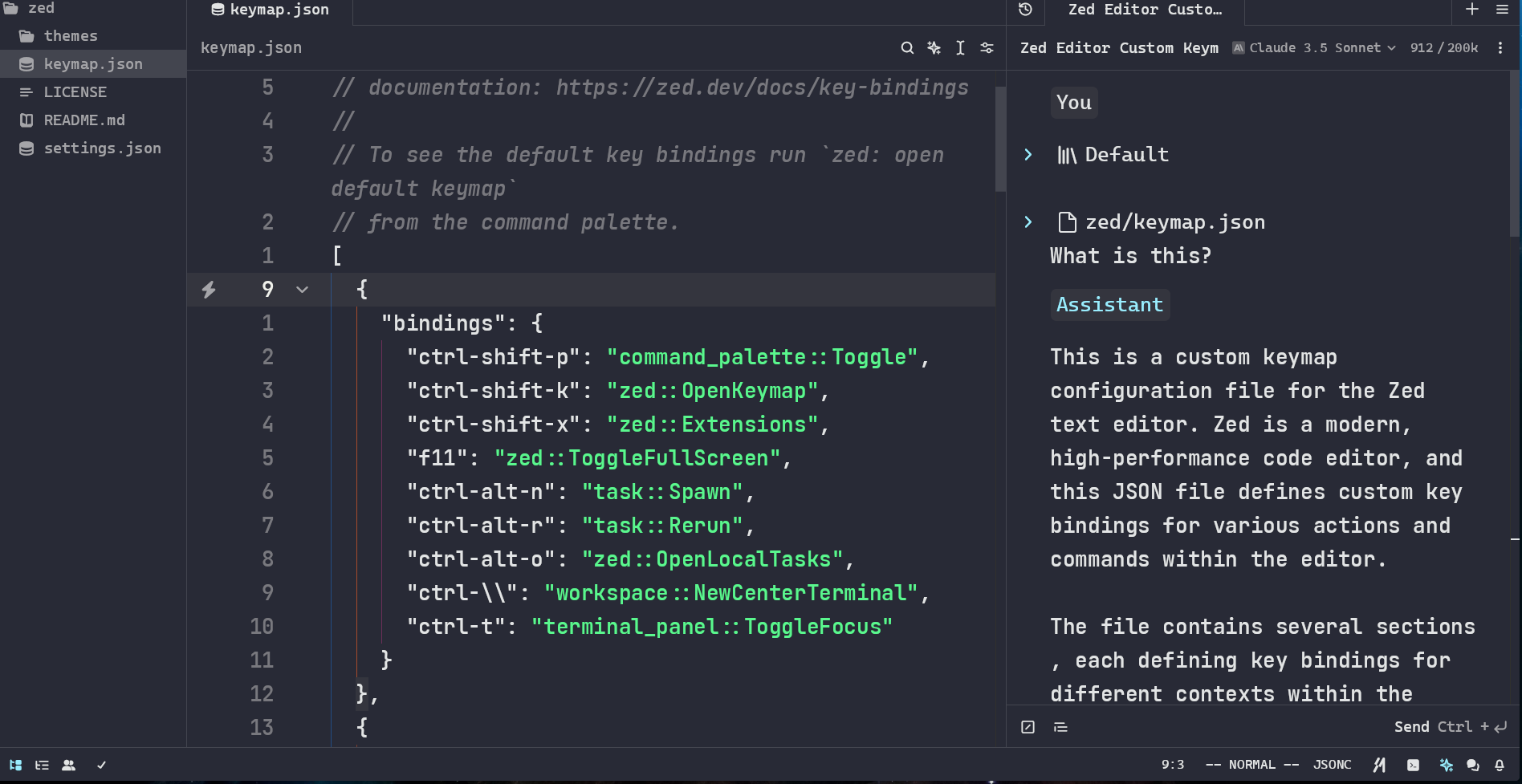
输入 zed: open keymap 来打开 keymap.json 文件,进行自定义修改。
[
  {
    "bindings": {
      "ctrl-shift-p": "command_palette::Toggle",
      "ctrl-shift-k": "zed::OpenKeymap",
      "ctrl-shift-x": "zed::Extensions",
      "f11": "zed::ToggleFullScreen",
      "ctrl-alt-n": "task::Spawn",
      "ctrl-alt-r": "task::Rerun",
      "ctrl-alt-o": "zed::OpenLocalTasks",
      "ctrl-\\": "workspace::NewCenterTerminal",
      "ctrl-t": "terminal_panel::ToggleFocus"
    }
  },
  {
    "context": "Workspace",
    "bindings": {
      "shift shift": "workspace::NewSearch"
    }
  },
  {
    "context": "Editor",
    "bindings": {
      "ctrl-a": "editor::SelectAll",
      "ctrl-w": "pane::CloseActiveItem",
      "alt-enter": "editor::ToggleCodeActions"
    }
  },
  {
    "context": "Editor && VimControl && !VimWaiting && !menu",
    "bindings": {
      "H": "pane::ActivatePrevItem",
      "L": "pane::ActivateNextItem",
      "K": "editor::Hover",
      "g h": "editor::MoveToBeginningOfLine",
      "g l": "editor::MoveToEndOfLine",
      "g b": "pane::GoBack",
      "g r": "editor::GoToTypeDefinition",
      "g i": "editor::GoToImplementation",
      "space c f": "editor::Format",
      "space c r": "editor::Rename",
      "space e": "project_panel::ToggleFocus",
      "space f o": "outline::Toggle",
      "space f p": "projects::OpenRecent",
      "space f q": "file_finder::Toggle",
      "space g [": "editor::GoToPrevHunk",
      "space g ]": "editor::GoToHunk",
      "space g b": "editor::ToggleGitBlame",
      "space g d": "editor::ToggleHunkDiff",
      "space g r": "editor::RevertSelectedHunks",
      "space m o": "markdown::OpenPreview",
      "space m p": "markdown::OpenPreviewToTheSide",
      "space o": "tab_switcher::Toggle",
      "space p d": "diagnostics::Deploy",
      "space w c": "pane::CloseAllItems",
      "space w k": "pane::SplitUp",
      "space w j": "pane::SplitDown",
      "space w h": "pane::SplitLeft",
      "space w l": "pane::SplitRight"
    }
  },
  {
    "context": "ProjectPanel && not_editing",
    "bindings": {
      "j": "menu::SelectNext",
      "k": "menu::SelectPrev",
      "a": "project_panel::NewFile",
      "A": "project_panel::NewDirectory",
      "c": "project_panel::Copy",
      "d": "project_panel::Delete",
      "p": "project_panel::Paste",
      "r": "project_panel::Rename",
      "x": "project_panel::Cut",
      "y p": "project_panel::CopyPath",
      "y r": "project_panel::CopyRelativePath"
    }
  },
  {
    "context": "Dock || Terminal || Editor",
    "bindings": {
      "ctrl-h": ["workspace::ActivatePaneInDirection", "Left"],
      "ctrl-l": ["workspace::ActivatePaneInDirection", "Right"],
      "ctrl-k": ["workspace::ActivatePaneInDirection", "Up"],
      "ctrl-j": ["workspace::ActivatePaneInDirection", "Down"]
    }
  },
  {
    "context": "Terminal",
    "bindings": {
      "ctrl-t": "workspace::ToggleBottomDock"
    }
  }
]
Vim mode 内置
打开命令面板 Crtl Shift P,输入 vim: open default keymap,打开 Vim 模式下的默认键位映射文件。
- 内置的
vim-surround插件,如果你想修改、或者删除单引号和双引号:
ds<existing>
cs<existing><desired>

# 删除以下的[]
[1, 2, 3] -> ds[

# 将以下的[]修改为()
[1, 2, 3] -> cs[(
-
内置的
vim-commentary插件,可视模式下的gc和普通模式下的gcc起切换注释作用。 -
内置的
netrw插件,项目面板支持大多数按键绑定。
快捷键整理
全局快捷键
| 快捷键 | 功能 |
|---|---|
ctrl shift p | 切换命令面板 |
ctrl shift k | 打开快捷键设置 |
ctrl shift x | 打开扩展插件 |
F11 | 切换全屏模式 |
ctrl alt n | 运行任务 |
ctrl alt r | 重新运行任务 |
ctrl alt o | 打开本地任务 |
ctrl \ | 全屏终端 |
ctrl t | 底部终端 |
工作区(Workspace)快捷键
| 快捷键 | 功能 |
|---|---|
shift shift | 万能搜索 |
ctrl n | 新建文件 |
ctrl s | 保存当前文件 |
ctrl shift s | 另存为 |
ctrl ? | AI 助手面板 |
ctrl shift c | 协作面板(非终端下生效) |
编辑器(Editor)快捷键
| 快捷键 | 功能 |
|---|---|
ctrl a | 全选 |
ctrl w | 关闭标签页 |
ctrl y | 取消撤回操作 |
alt up | 向上移动行 |
alt down | 向下移动行 |
alt enter | 代码操作 |
Vim 模式快捷键
| 快捷键 | 功能 |
|---|---|
{ | 移动到段落的开始 |
} | 移动到段落的结束 |
/ | 从光标当前位置向下搜索 |
? | 从光标当前位置向上搜索 |
n | 下一个搜索匹配项 |
N | 上一个搜索匹配项 |
H | 上一个标签页 |
L | 下一个标签页 |
K | 显示悬停信息 |
g h | 移动到行首 |
g l | 移动到行尾 |
g b | 返回到上一个光标位置 |
g d | 跳转到定义 |
g D | 跳转到声明 |
g r | 跳转到类型定义 |
g i | 跳转到实现 |
g A | 跳转到当前单词的所有引用 |
g s | 在当前文件中查找大纲 |
g S | 在整个项目中查找大纲 |
g ] | 跳转到下一个诊断 |
g [ | 跳转到上一个诊断 |
<space> c f | 格式化 |
<space> c r | 重命名 |
<space> e | 打开文件资源管理器 |
<space> f o | 查找文件大纲 |
<space> f p | 打开最近的项目 |
<space> f q | 快速打开项目下的文件 |
<space> g [ | 跳转到上一个 Git 更改 |
<space> g ] | 跳转到下一个 Git 更改 |
<space> g b | 切换git blame |
<space> g d | 切换显示当前 hunk 的差异 |
<space> g r | 还原选定的 hunks |
<space> m o | 打开 Markdown 预览 |
<space> m p | 在侧边打开 Markdown 预览 |
<space> o | 标签切换 |
<space> p d | 错误管理面板 |
<space> w c | 关闭所有标签页 |
<space> w k | 向上分割面板 |
<space> w j | 向下分割面板 |
<space> w h | 向左分割面板 |
<space> w l | 向右分割面板 |
[ x | 选择上一级语法节点,扩大选择范围 |
] x | 选择下一级语法节点,缩小选择范围 |
git blame 是 Git 中的一个命令,用于追溯指定文件的历史修改记录。它可以显示文件中每一行代码的最后一次修改信息,包括提交哈希值、作者、日期和时间。
hunk 包含了在某个提交中被添加、删除或修改的行。
[ x 与 ] x 命令利用 Tree-sitter 生成的语法树,使得代码编辑器能够智能地选择代码块,从而提高代码编辑和导航的效率。
项目面板(Project Panel)快捷键
| 快捷键 | 功能 |
|---|---|
j | 向下 |
k | 向上 |
a | 新建文件 |
A | 新建目录 |
c | 复制 |
d | 删除 |
p | 粘贴 |
r | 重命名 |
x | 剪切 |
y p | 复制路径 |
y r | 复制相对路径 |
<ESC> | 返回 Editor |
面板导航快捷键
| 快捷键 | 功能 |
|---|---|
ctrl h | 跳转到左侧面板 |
ctrl l | 跳转到右侧面板 |
ctrl k | 跳转到上方面板 |
ctrl j | 跳转到下方面板 |
多光标
启动多光标模式:按住 Alt 键并点击鼠标左键,可以在多个位置创建光标。
| 快捷键 | 功能 |
|---|---|
g a | 光标当前词的每个副本添加可视选择 |
Ex 命令
| 快捷键 | 功能 |
|---|---|
:E[xplore] | 打开项目面板 |
:C[ollab] | 打开协作面板 |
:Ch[at] | 打开聊天面板 |
:A[I] | 打开 AI 面板 |
:No[tif] | 打开通知面板 |
:fe[edback] | 打开反馈窗口 |
:cl[ist] | 打开诊断窗口 |
:te[rm] | 打开终端 |
:Ext[ensions] | 打开扩展窗口 |
四、AI 使用 🌟
1. Supermaven 智能补全 ✨
Supermaven —— The FREE GitHub Copilot Alternative在 settings.json 文件添加:
"features": {
	"inline_completion_provider": "supermaven"
}
点击右下角状态栏中的 Supermaven 图标以登录。
| 快捷键 | 功能 |
|---|---|
tab | 接受当前的内联补全 |
ctrl right | 接受当前内联补全,直至下一个单词边界 |
alt \ | 手动触发内联补全请求 |
2. AI Assistant ⭐
Zed editor 支持以下:
- Zed AI
- Anthropic
- GitHub Copilot Chat
- Google AI
- Ollama
- OpenAI
🎉 Zed AI 目前可以免费使用!!
Zed AI is available now, free during our initial launch period. Sign in to Zed to access an AI-powered assistant panel and inline code transformations that integrate directly with your editing environment.
Zed AI brings LLMs directly into your editor with an extensible, text-centric approach.
Zed AI 通过可扩展的、以文本为中心的方法将 LLM 直接引入您的编辑器。
如何开启 Zed AI ?
-
GitHub 帐户登录
-
点击右下角按钮或者快捷键
ctrl ?打开 AI 助手 -
选择对应的模型
-
点击
Send,同意相关协议即可使用
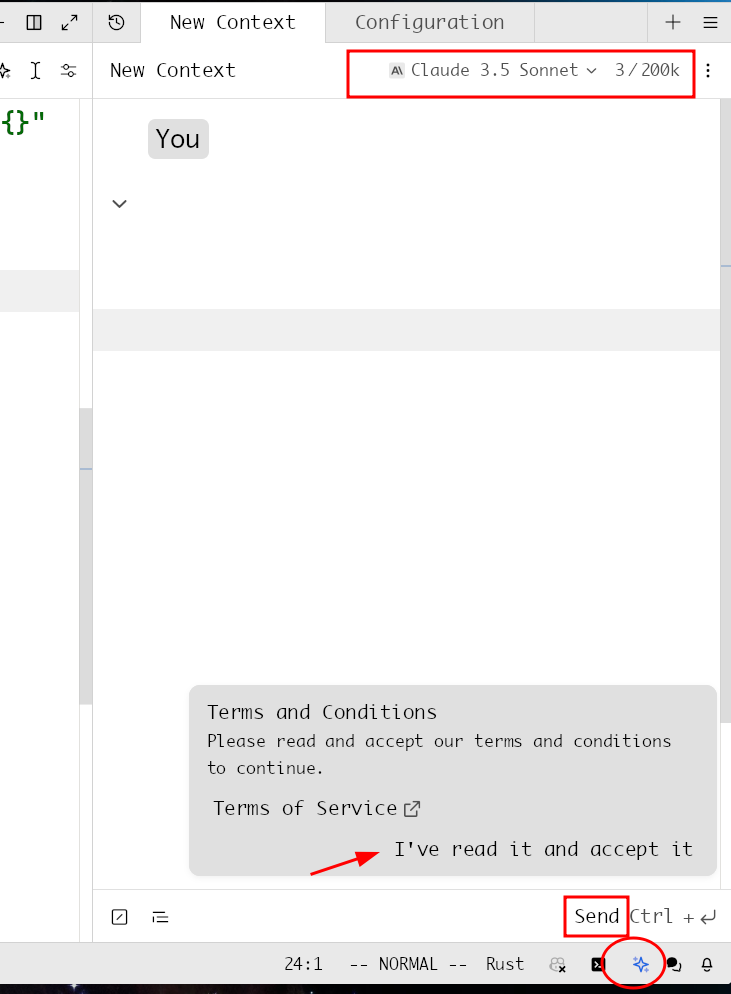
Assistant Panel
在助手面板你可以与大语言模型进行互动
You: 用户输入的内容或提出的问题。Assistant: AI 助手提供的响应和建议。System: 系统级别的指令或配置,用于设置对话上下文和提供背景信息。
👉 命令详情:Commands - Zed
| 快捷键 | 功能 |
|---|---|
ctrl n | 创建 context |
ctrl enter | 确认发送 |
ctrl shift > | 将选中文本作为引用插入 AI 助手 |
alt m | 助手面板切换模型选择器 |
Inline Assistant
Inline Assistant 是一种集成在代码编辑器中的实时辅助工具,它通过分析用户的代码和注释,理解用户的编程意图和遇到的具体问题。然后,它根据这些信息提供上下文相关的帮助。这样的集成方式允许开发者无需离开编辑器环境,即可获得必要的帮助,从而提高编程效率。
当你在编辑器中选中代码后,按下 Ctrl + Enter 即可激活 Inline Assistant。这种操作将触发工具对选中代码进行分析,并提供实时的建议或解决方案。这有助于开发者快速解决问题、优化代码或理解某些复杂的编程概念。
总之,Inline Assistant 是一种能够显著提升编程效率的工具,通过无缝集成到代码编辑器中,提供上下文相关的帮助,让开发者更加专注于编写高质量的代码。
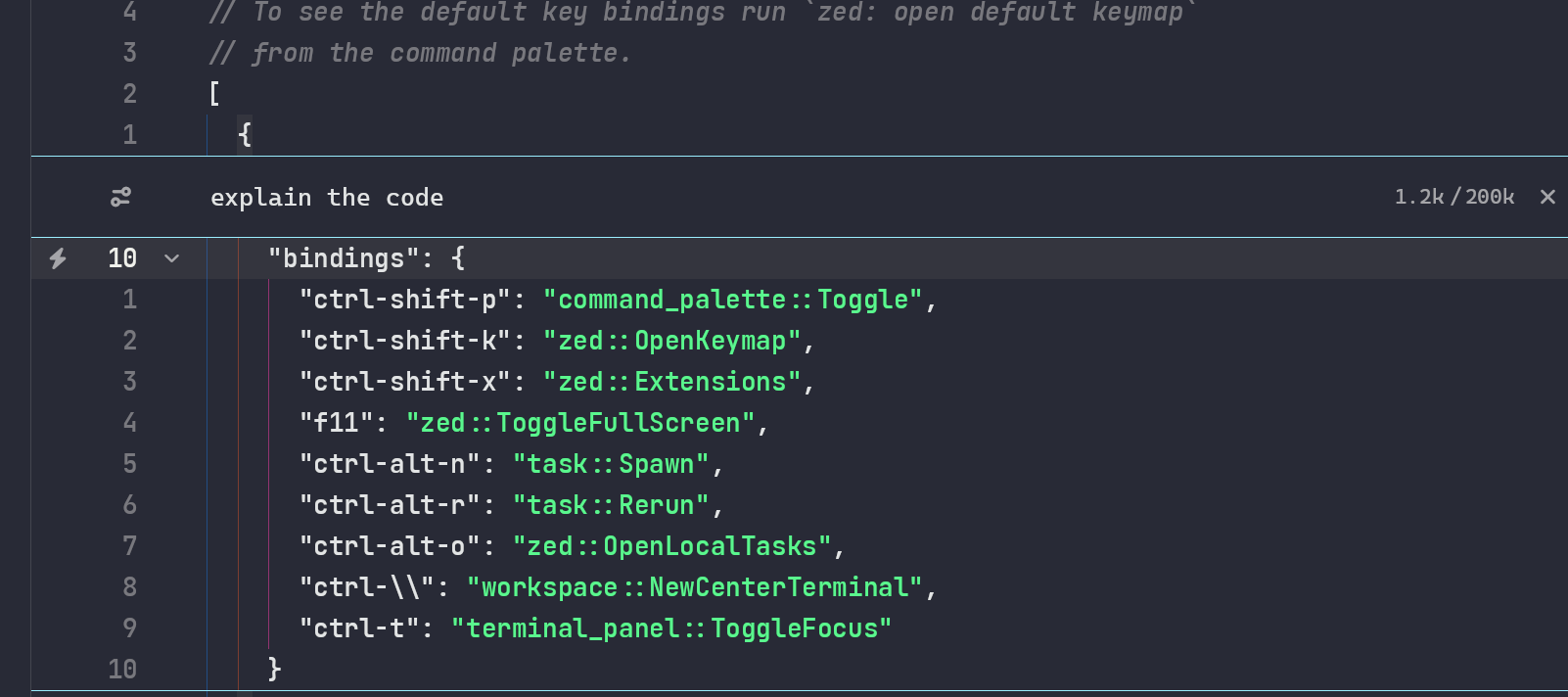
Prompting
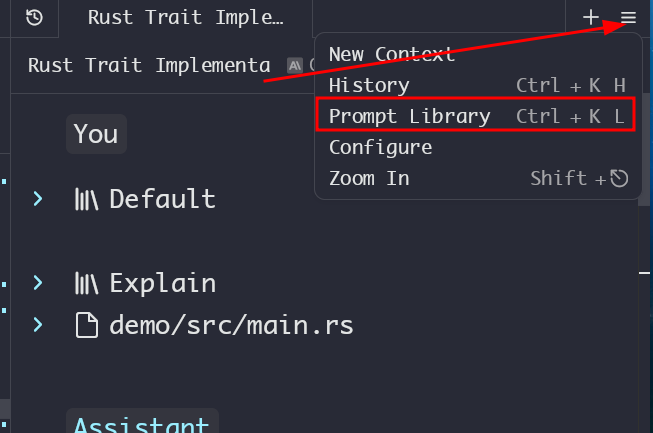
点击按钮进入 Prompt Library
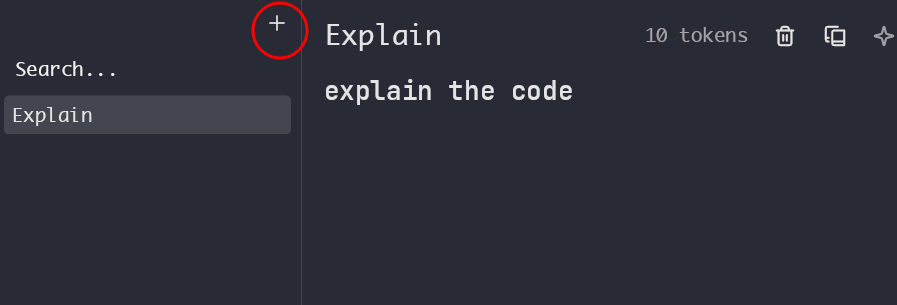
设置添加 Prompt:👉 Cursor Directory 进行参考
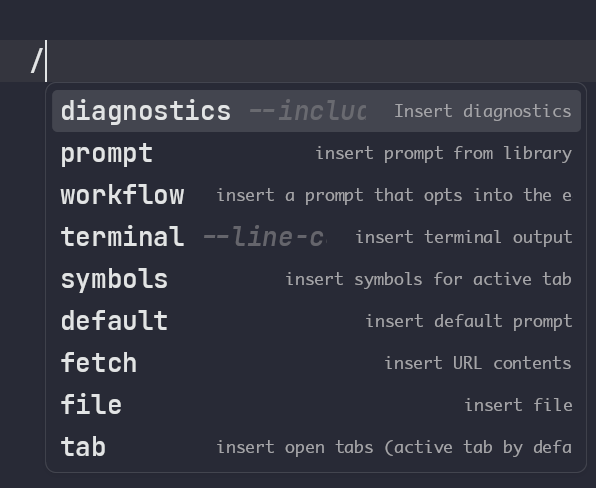
在 Assistant Panel 中 输入 /prompt + 自定义 Prompt 即可快速调用!😘
五、协作 💥
“理想的协作环境应该涵盖整个代码开发的生命周期。” —— 创始人 Nathan
协作一直是 Zed Editor 愿景的重要组成部分。从一开始构建 Zed Editor 时就融入了 CRDTs 和文本协同编辑功能。至此编写代码不再是一项孤独的任务,而是一个创造性的、激发思维的过程。
在过去,协作依赖于 Github、屏幕共享、通讯软件等方式,但这会影响你工作的流畅,而你理想中的协作应该始终在代码编辑器中进行,所有操作都集中在此。
GitHub 的协作模式感觉像是在发电子邮件,它是异步的信息流,这种方式确实适用于某些情况,所以仍然是一种至关重要的协作方式。
六、插件商城 🔌
“那么我宁愿拥有一个更快的、扩展更少的 Zed,也不愿让它变成一个臃肿的系统”。—— 创始人 Nathan
插件商城中丰富的插件,旨在扩展编辑器的功能,满足不同开发者的需求。
通过右上角头像下拉框中的 Extension 或者使用自定义的快捷键 ctrl shift x,安装需要的插件!!
Zed Editor 扩展是被编译打包为 WebAssembly (WASM)。这种设计选择有助于提高扩展的性能和安全性,同时也确保了跨平台兼容性。