📤 深入浅出 Git 命令行操作
一、Git 介绍 📚
GitHub 是全球最大的代码托管平台,它提供基于 Git 的代码托管服务,Git 是版本控制系统。
版本控制是一种记录一个或若干文件内容变化,以便将来查阅特定版本修订情况的系统。
1、Git 的历史 🕰️
Linux 内核开源项目有着为数众广的参与者,但绝大多数的 Linux 内核维护工作都花在了提交补丁和保存归档的繁琐事务上(1991-2002年)。 到 2002 年,整个项目组开始启用一个专有的分布式版本控制系统 BitKeeper 来管理和维护代码。
BitKeeper 在当时是一个私有的付费工具,但是 Linux 的开发者可以免费使用它,直到 BitKeeper 的创始人 Larry McVoy 与一个 Linux 开发人员就不恰当地使用 BitKeeper 发生了争执。
到了 2005 年,开发 BitKeeper 的商业公司同 Linux 内核开源社区的合作关系结束,他们收回了 Linux 内核社区免费使用 BitKeeper 的权力。
在 2005 年,Linus Torvalds 迫切需要一个新的版本控制系统来维护 Linux 内核的开发。于是他花了一个星期的时间,从头开始编写了一个革命性的新系统,并将其命名为 Git。
自诞生于 2005 年以来,Git 日臻成熟完善 💻,在高度易用的同时,仍然保留着初期设定的目标。它的速度飞快 ⏱️,极其适合管理大项目 🗂️,有着令人难以置信的非线性分支管理系统 🌈。
2、Git 的特点 ✨
-
高性能:采用高效的压缩算法,节省存储空间 💾,分支操作速度快 ⚡,切换分支几乎瞬间完成 ⏱️,优秀的存储机制,避免存储重复内容 🚫,网络传输效率高,只传输差异内容 📡。
-
分布式版本控制: Git是一个分布式版本控制系统,这意味着每个开发者都拥有完整的代码仓库副本 🗂️,不需要依赖中央服务器就能工作,支持离线开发 📵,提高了系统的可靠性,避免了单点故障 ⚠️。
-
数据完整性保证:使用SHA-1哈希算法来保证数据完整性 🔐,每次提交都会生成唯一的哈希值,确保代码历史不可篡改 📜,提供可靠的代码追溯能力 🔍,任何文件的变化都会被准确记录。实际上,Git 数据库中保存的信息都是以文件内容的哈希值来索引,而不是文件名 🏷️。
-
适合团队协作开发:完善的远程仓库支持 🌍,便捷的代码推送(push)和拉取(pull)机制 🔄,而且内置冲突解决工具 🛠️。
二、安装与配置 💾
1、各平台安装方法 🖥️
👉 Git 下载
2、初始配置 🛠️
Git 自带一个 git config 的工具来帮助设置 Git 配置。
# 查看所有配置
git config --list
用户信息配置️
主要为了标识身份,每次提交都需要标识作者,追踪代码贡献者,区分不同开发者的提交。
# 配置用户名(进行替换 Github Username)
git config --global user.name "Github Username"

# 配置邮箱(进行替换 Github Email)
git config --global user.email "Github Email"
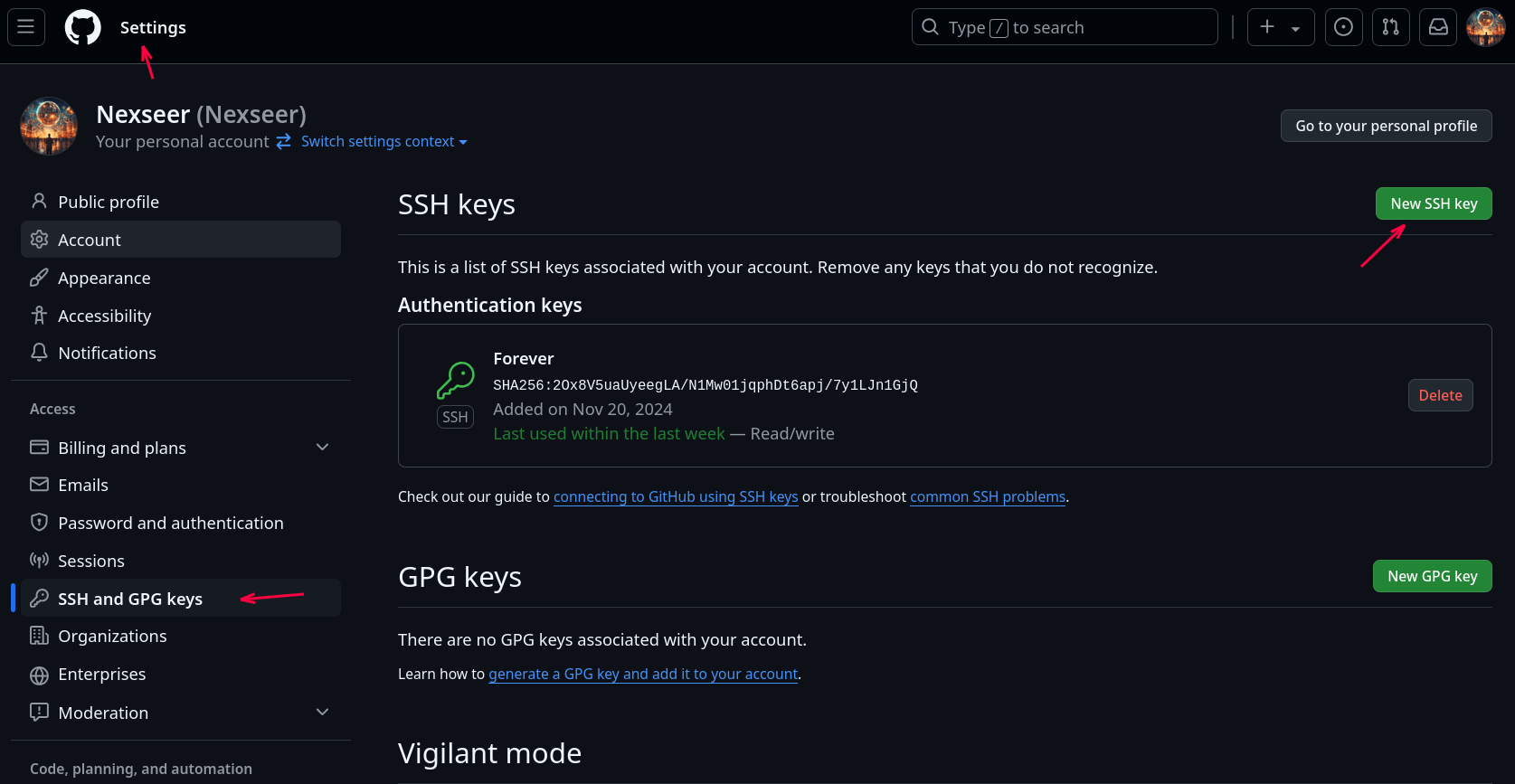
SSH 配置
- 加密远程仓库通信,身份验证安全。
- 避免重复输入密码,免密码推送和拉取仓库。
# 生成 SSH 密钥(进行替换 Github Email)
ssh-keygen -t rsa -b 4096 -C "Github Email"

# 查看公钥,复制该内容
cat ~/.ssh/id_rsa.pub

# 在 GitHub 等平台添加 SSH 公钥(⬇️ 详情查看下图)

# 测试 SSH 连接
ssh -T git@github.com
怎么解决 “ssh: connect to host github.com port 22: Connection refused” 🤔
在 ~/.ssh/config 文件里添加如下内容,这样 ssh 连接 GitHub 的时候就会使用 443 端口。
Host github.com
    Hostname ssh.github.com
    Port 443
配置级别
Git 有三个配置级别,优先级由高到低:
-
本地级别(Local)
- 只对当前仓库有效
- 配置文件位置:
.git/config - 使用命令:
git config --local
-
全局级别(Global)
- 对当前用户的所有仓库有效
- 配置文件位置:
~/.gitconfig - 使用命令:
git config --global
-
系统级别(System)
- 对系统所有用户有效
- 配置文件位置:
/etc/gitconfig - 使用命令:
git config --system
3、常用配置命令 ⚙️
# 查看 Git 的某项配置(进行替换 <key>)
git config <key>
# git config user.name

# 删除某项配置(进行替换 <key>)
git config --global --unset <key>
# git config --global --unset user.name

# 文本编辑器:当 Git 需要你输入信息时会调用它,如果未配置,Git 会使用操作系统默认的文本编辑器。(如,使用 nvim 编辑器)
git config --global core.editor nvim

# 直接编辑全局配置文件
git config --global --edit

# 获取 Git 命令的具体操作或子命令的帮助(进行替换 <verb>)
git help <verb>
git <verb> --help
man git-<verb>
# git help config
代理设置(如果需要,proxy.example.com和 port 进行替换)
# 设置 HTTP 代理
git config --global http.proxy http://proxy.example.com:port

# 设置 HTTPS 代理
git config --global https.proxy https://proxy.example.com:port
三、Git 基础 🧩
1、Git 状态 🚦
Git 有三种状态,你的文件处于其中之一:已提交(committed)、已修改(modified)和已暂存(staged)。
- 已提交表示数据已经安全的保存在本地数据库中。
- 已修改表示修改了文件,但还没保存到数据库中。
- 已暂存表示对一个已修改文件的当前版本做了标记,使之包含在下次提交的快照中。
2、Git 工作区域 🗂️
工作区(Working Directory)
项目的实际文件存储位置,开发者直接进行代码编辑的区域,包含项目的所有源文件和目录。
特点 🎨:
- 未被Git追踪的文件默认存在这里
- 可以看到实际的项目文件
- 直接反映当前代码的最新状态
# 查看工作区状态
git status
暂存区(Staging Area)
临时存储即将提交的修改,位于.git目录下的索引文件(index),作为工作区和本地仓库之间的中间状态。
特点 🎨:
- 可以精细控制提交的内容
- 允许部分文件提交
- 提供代码审查的机会
# 添加文件到暂存区(进行替换 <file>)
git add <file>
本地仓库(Local Repository)
存储项目的完整历史记录,位于项目根目录的.git目录,包含所有提交信息和分支。
特点 🎨:
- 完整保存项目的所有版本历史
- 支持版本回退和分支管理
- 可以完全脱机工作
# 提交到本地仓库(进行替换 commit message)
git commit -m "commit message"

# 查看提交历史
git log
远程仓库(Remote Repository)
托管在网络服务器上的代码仓库,如GitHub、GitLab、Gitee等平台,用于代码共享和多人协作。
特点 🎨:
- 提供代码备份
- 支持多人协作开发
- 可以托管开源或私有项目
# 克隆远程仓库(进行替换 <repository-url>)
git clone <repository-url>

# 推送代码到远程仓库(进行替换 <branch>)
git push origin <branch>

# 从远程仓库拉取代码(进行替换 <branch>)
git pull origin <branch>
3、工作流程示例 🔄
工作区 → 暂存区 → 本地仓库 → 远程仓库
# 1. 在工作区修改文件
vim README.md

# 2. 将修改添加到暂存区
git add README.md

# 3. 提交到本地仓库
git commit -m "Update README"

# 4. 推送到远程仓库
git push origin main
这四个区域 🔄 构成了Git版本控制的核心机制,提供了灵活、高效的 📂 代码管理方式。理解这些区域及其交互对于熟练使用Git至关重要。
四、Git 基本操作 🖱️
1、获取 Git 仓库 📦
有两种获取 Git 项目仓库的方法,第一种是在本地初始化仓库(git init); 第二种是从一个服务器克隆一个现有的 Git 仓库(git clone)。
| 特性 | 初始化(git init) | 克隆(git clone) |
|---|---|---|
| 适用场景 | 新项目 | 现有项目 |
| 项目历史 | 从零开始 | 获取完整历史 |
| 远程仓库 | 需手动添加 | 自动关联 |
初始化仓库
git init
可以在空目录中,也可以是已经存在文件的文件夹,该命令将创建一个名为 .git 的子目录来跟踪版本,这是 Git 仓库的核心,记录了仓库的所有历史和状态信息。
克隆仓库
# 基本克隆命令(进行替换 <repository-url>)
git clone <repository-url>

# 克隆并指定本地目录名(进行替换 <repository-url> <local directory name>)
git clone <repository-url> <local directory name>

# 只克隆最近 1 次提交(浅克隆)(进行替换 <repository-url>)
git clone --depth 1 <repository-url>
# 克隆最近 n 次提交
git clone --depth n <repository-url>

# 克隆特定分支(进行替换 <branch> <repository-url>)
git clone -b <branch> <repository-url>
主要使用两种协议:公开项目优先使用 HTTPS,开发项目推荐 SSH。
| 默认端口 | 443 | 22 |
|---|---|---|
| 安全性 | 中等 | 高 |
| 防火墙通过性 | 非常好 | 可能受限 |
| 认证方式 | 用户名/密码 | 密钥对 |
| 初始配置 | 简单 | 需要生成和配置密钥 |
| 每次操作 | 需要输入凭据 | 免密码 |
| 适用场景 | 公共网络、临时使用 | 私密环境、频繁操作 |
git clone https://github.com/username/repository.git
git clone git@github.com:username/repository.git
2、添加文件(git add) ➕
# 添加单个文件到暂存区(进行替换 <file>)
git add <file>

# 添加多个指定文件(进行替换 <filen>)
git add <file1> <file2> <file3>

# 添加当前目录下所有新文件和修改
git add .

# 添加所有变更,包括新增、修改、删除
git add -A
# 等同于
git add --all

# 仅添加已经被 git 跟踪的文件的修改
git add -u

# 交互式选择
git add -p
.gitignore 语法
.gitignore 是一个文本文件,用于告诉 Git 哪些文件或目录不需要被版本控制,合理配置可以大大简化 Git 使用,保持仓库整洁,这个只对未跟踪文件生效。
忽略文件/目录
# 忽略特定文件
secret.txt
passwords.json

# 忽略特定目录
logs/
temp/

# 忽略所有 .log 文件
*.log

# 忽略特定目录下的所有文件
build/*
通配符使用
# * 匹配多个字符
*.txt       # 所有 .txt 文件
*.log       # 所有日志文件

# ? 匹配单个字符
test?.txt   # test1.txt, testa.txt 匹配,但 test10.txt 不匹配

# ** 匹配多级目录
**/logs     # 任何层级的 logs 目录
取反规则
# 忽略所有 .log 文件,但 important.log 除外
*.log
!important.log
3、提交更改(git commit) ✅
# 基本提交(进行替换 commit message)
git commit -m "commit message"

# 多行提交信息(进行替换 “……”)
git commit -m "feat: 新增用户认证模块
- 实现用户注册功能
- 添加登录验证逻辑
- 集成第三方认证"

# 直接提交所有已跟踪的修改文件(进行替换 commit message)
git commit -a -m "commit message"

# 修改最近一次提交的信息(进行替换 commit message)
git commit --amend -m "commit message"

# 将新更改合并到上一次提交,而不需要修改提交信息
git commit --amend --no-edit

# 打开编辑器编写更详细的提交信息
git commit
4、查看状态(git status) 👀
# 简洁输出
git status -s
git status --short

# 显示分支信息
git status -b
git status --branch
输出信息类型
# 未修改状态
nothing to commit, working tree clean

# 有未跟踪的文件
Untracked files:
  (use "git add <file>..." to include in what will be committed)
    new_file.txt

# 有已暂存的文件
Changes to be committed:
  (use "git reset HEAD <file>..." to unstage)
    new file:   staged_new_file.txt
    modified:   staged_modified_file.txt
5、查看差异(git diff) 🔍
# 比较工作目录和暂存区,显示未暂存的文件修改内容
git diff

# 比较暂存区和最近一次提交
git diff --staged
git diff --cached

# 比较两次提交(进行替换 <commit1> <commit2>)
git diff <commit1> <commit2>

# 查看某个文件的差异(进行替换 <file>)
git diff <file>

# 显示简要统计信息
git diff --stat
6、查看日志(git log) 📝
帮助您追踪项目的变更记录和开发轨迹。
标准日志视图 git log
- 按时间倒序显示所有提交
- 包含完整的提交哈希、作者、日期和提交信息
简洁日志 git log --oneline
- 每个提交显示为一行
- 显示简短哈希和提交信息
# 显示最近 5 次提交
git log -n 5

# 按作者过滤(进行替换 username)
git log --author="username"

# 按日期范围(进行替换 "日期")
git log --since="2023-01-01" --until="2023-12-31"

# 查看提交历史
git log --graph --oneline --all
git log --graph --oneline develop

# 查看某文件各行最后修改对应的 commit 以及作者(进行替换 <file>)
git blame <file>
7、撤销修改 🔙
git checkout
使用
-- 分隔文件名,避免与分支名冲突
# 撤销工作目录中的文件修改(进行替换 <file>)
git checkout -- <file>

# 撤销所有未暂存的修改,谨慎使用
git checkout -- .

# 切换分支(同时也可以丢弃更改)(进行替换 <branch>)
git checkout <branch>
git reset
HEAD 是当前分支引用的指针,它总是指向该分支上的最后一次提交。 这表示 HEAD 将是下一次提交的父结点。
通常,理解 HEAD 的最简单方式就是将它看做你的上一次提交的快照。HEAD~1 是一种引用方式,用于表示当前 HEAD 的前一个提交(即上一个提交)。
重置当前分支的 HEAD 指针,可以改变提交历史。
# 取消暂存的文件,将文件从暂存区移除,但保留工作目录的修改(进行替换 <file>)
git reset <file>

# 软重置:保留工作目录和暂存区的更改
git reset --soft HEAD~1

# 混合重置(默认):保留工作目录,清空暂存区
git reset HEAD~1

# 硬重置:完全丢弃所有更改
git reset --hard HEAD~1
重置模式比较:
| 模式 | 工作目录 | 暂存区 | 提交历史 |
|---|---|---|---|
| --soft | 不变 | 不变 | 回退 |
| --mixed(默认) | 不变 | 清空 | 回退 |
| --hard | 清空 | 清空 | 回退 |
git revert
创建一个新的提交,撤销指定提交的更改,不会改变提交历史。
# 撤销最近一次提交
git revert HEAD

# 撤销指定哈希的提交(进行替换 <commit-hash>)
git revert <commit-hash>

# 撤销最近的3个提交
git revert HEAD~2..HEAD
总结
-
本地修改:使用
git checkout -
已暂存但未提交:使用
git reset -
已推送提交:使用
git revert
| 场景 | git checkout | git reset | git revert |
|---|---|---|---|
| 撤销本地未暂存修改 | ✅ | ❌ | ❌ |
| 取消暂存文件 | ❌ | ✅ | ❌ |
| 回退本地未推送提交 | ❌ | ✅ | ✅ |
| 撤销已推送提交 | ❌ | ❌ | ✅ |
五、分支管理 🌿
1、分支概念 🌳
分支是指向提交的可移动指针。它允许你在不影响主分支(通常是 main)的情况下进行修改和实验。每个分支都是代码库的一条独立的开发线,可以进行提交、合并等操作。
2、分支操作 ✂️
# 查看本地分支
git branch

# 查看所有分支(包括远程)
git branch -a

# 查看每个分支最后一次提交
git branch -v

# 创建新分支(进行替换 <branch>)
git branch <branch>

# 创建并切换到新分支(进行替换 <branch>)
git checkout -b <branch>

# 基于特定提交创建分支(进行替换 <commit-hash>)
git branch <branch> <commit-hash>

# 切换分支(进行替换 <branch>)
git checkout <branch>

# 快速切换到上一个分支
git checkout -

# 强制切换(丢弃未提交的更改)(进行替换 <branch>)
git checkout -f <branch>

# 将其他分支合并到当前分支(进行替换 <branch>)
git merge <branch>

# 使用变基方式合并(进行替换 <branch>)
git merge --rebase <branch>

# 压缩合并(合并为单个提交)(进行替换 <branch>)
git merge --squash <branch>

# 删除已合并的本地分支(进行替换 <branch>)
git branch -d <branch>

# 强制删除分支(未合并)(进行替换 <branch>)
git branch -D <branch>

# 删除远程分支(进行替换 <branch>)
git push origin --delete <branch>
3、分支策略 🗺️
版本管理分支帮助管理项目的不同版本:
- 主分支(main)通常保存稳定版本
- 开发分支(develop)用于集成新特性
- 功能分支(feature)用于开发新特性
- 发布分支(release)可以准备新版本
- 修复分支(hotfix)用于紧急bug修复
六、远程仓库操作 🌐
1、查看远程仓库 🔭
origin 是 Git 给你克隆的仓库服务器的默认名字。
# 查看远程仓库服务器
git remote

# 查看远程仓库使用的 Git 保存的简写与其对应的 URL
git remote -v

# 查看指定远程仓库详情
git remote show origin

# 重命名远程仓库(进行替换 <old-name> <new-name>)
git remote rename <old-name> <new-name>

# 删除远程仓库关联(进行替换 <remote-name>)
git remote remove <remote-name>
2、添加远程仓库 ➕
# 添加远程仓库(进行替换 <remote-name> <repository-url>)
git remote add <remote-name> <repository-url>
3、推送到远程(git push) ⬆️
# 标准推送(进行替换 <remote-name> <branch>)
git push <remote-name> <branch>
# git push origin main

# 首次推送并建立上游分支关联(进行替换 <remote-name> <branch>)
git push -u <remote-name> <branch>
# git push -u origin main

# 强制推送(谨慎使用)(进行替换 <remote-name> <branch>)
git push -f <remote-name> <branch>
# git push -f origin main

# 推送所有分支(进行替换 <remote-name>)
git push --all <remote-name>
# git push --all origin

# 推送所有标签(进行替换 <remote-name>)
git push --tags <remote-name>

# 删除远程分支(进行替换 <remote-name> <branch>)
git push <remote-name> --delete <branch>
# git push origin --delete <branch>
4、从远程获取(git fetch) ⬇️
# 获取远程仓库更新(进行替换 <remote-name>)
git fetch <remote-name>
# git fetch origin

# 获取特定分支(进行替换 <remote-name> <branch>)
git fetch <remote-name> <branch>

# 获取所有远程仓库和分支
git fetch --all
5、拉取更新(git pull) 🔄
# 基本拉取(进行替换 <remote-name> <branch>)
git pull <remote-name> <branch>
# git pull origin main

# 拉取并变基(进行替换 <remote-name> <branch>)
git pull --rebase <remote-name> <branch>
# git pull --rebase origin main

# 使用变基方式拉取(推荐)
git pull --rebase

# 只拉取但不合并
git pull --no-commit

# 强制覆盖本地更改
git pull -f
6、远程分支管理 🌍
# 列出所有远程分支
git branch -r

# 查看本地和远程分支
git branch -a

# 基于远程分支创建本地分支(进行替换 <local-branch> <remote-name> <branch>)
git checkout -b <local-branch> <remote-name>/<remote-branch>

# 设置本地分支跟踪远程分支(进行替换 <remote-name> <branch>)
git branch -u <remote-name>/<remote-branch>
7、总结 📋
| 命令 | 作用 | 是否修改本地代码 | 是否下载远程更新 |
|---|---|---|---|
| git fetch | 仅下载远程更新 | 否 | 是 |
| git pull | 下载并合并更新 | 是 | 是 |
| git push | 推送本地更新 | 否 | 否 |
七、高级 Git 技巧 🚀
1、Git 别名 🏷️
如果不想每次都输入完整的 Git 命令,可以通过 git config 来为需要的命令设置一个别名。
# 进行替换 <alias-name> <git-command>
git config --global alias.<alias-name> <git-command>
# git config --global alias.co checkout
# git config --global alias.br branch
# git config --global alias.ci commit
# git config --global alias.st status
# git config --global alias.unstage 'reset HEAD --'
例如,当要输入 git commit 时,只需要输入 git ci。
上述操作会使下面的两个命令等价:
git unstage fileA
git reset HEAD -- fileA
2、标签管理(git tag) 🏁
Git 标签是给特定提交打上永久性书签的方式,通常用于标记版本发布点。
通过掌握 Git 标签的使用,您可以更好地管理项目版本,追踪重要的发布里程碑,并为团队协作提供清晰的版本参考。
主版本.次版本.修订版
示例:v1.2.3
- 1: 主版本(重大变更)
- 2: 次版本(新功能)
- 3: 修订版(bug修复)
# 创建轻量标签(进行替换 <tag-name>)
git tag <tag-name>
# git tag v1.0.0

# 创建附注标签(进行替换 <tag-name> <message>)
git tag -a <tag-name> -m "<message>"
# git tag -a v1.0.0 -m "版本说明"

# 给指定的 commit 打标签(进行替换 <tag-name> <commit>)
git tag <tag-name> <commit>

# 列出标签
git tag

# 使用特定的模式查找标签(进行替换 <pattern>)
git tag -l '<pattern>'
# git tag -l 'v1.8.5*'

# 推送标签(进行替换 <remote-name> <tag-name>)
git push <remote-name> <tag-name>
# git push origin v1.0.0

# 删除标签(进行替换 <tag-name>)
git tag -d <tag-name>
# git tag -d v1.0.0
3、储藏(git stash) 📦
用于临时保存当前工作目录的未完成修改(将当前未提交的修改(已暂存和未暂存的)保存起来),同时让工作目录恢复到上一次提交的干净状态。这在你需要快速切换分支或处理其他紧急任务时非常有用。
- stash只会储存已跟踪的文件
- 未跟踪的新文件需要先使用
git add - 冲突的stash可能需要手动解决
# 基本储藏
git stash

# 带描述的储藏(进行替换 <message>)
git stash save "<message>"

# 查看stash列表
# 每个stash都有唯一的标识符
git stash list

# 应用并删除最近的stash
git stash pop

# 应用但保留stash
git stash apply

# 清空所有stash
git stash clear

# 从stash创建分支,将最近的 stash 应用到这个新分支上,成功后会自动删除这个 stash(进行替换 <branch>)
git stash branch <branch>
正在开发功能,突然需要切换分支:
# 保存当前未完成的工作
git stash

# 切换到其他分支(进行替换 <another-branch>)
git checkout <another-branch>

# 完成其他工作后,返回并恢复之前的工作(进行替换 <original-branch>)
git checkout <original-branch>
git stash pop
保存多个stash并管理:
# 创建多个stash
git stash save "功能A未完成"
git stash save "功能B调试中"

# 查看所有stash
git stash list

# 应用特定的stash
# stash@{1} 是指你在 git stash list 中看到的第二个 stash(因为索引是从 0 开始的)。
git stash apply stash@{1}
4、子模块(git submodule) 🧩
子模块本质是指向特定提交的指针,在一个 Git 仓库中管理另一个 Git 仓库的机制。它允许你将一个 Git 仓库作为另一个 Git 仓库的子目录,同时保持两个仓库的独立性。这对于管理复杂项目的依赖和代码复用非常有用,但是子模块的更新需要谨慎,以避免意外引入不兼容的代码。
- 子模块始终指向一个特定的提交,而不是分支的最新状态
- 子模块的更新需要显式操作
- 多人协作时需要注意子模块的同步
# 添加子模块(进行替换 <repository-url> <path>)
git submodule add <repository-url> <path>
# git submodule add https://github.com/nlohmann/json.git libs/json

# 初始化本地配置文件
git submodule init

# 初始化特定子模块(进行替换 <path/to/submodule>)
git submodule init <path/to/submodule>
# git submodule init libs/json

# 更新所有子模块到主项目中记录的特定提交
git submodule update

# 更新并初始化
git submodule update --init

# 递归更新嵌套的子模块
git submodule update --init --recursive

# 克隆主仓库并初始化所有子模块(进行替换 <repository-url>)
git clone --recurse-submodules <repository-url>

# 更新所有子模块到其远程仓库的最新提交
git submodule update --remote

# 同步所有子模块的远程URL
git submodule sync

# 同步特定子模块(进行替换 <path/to/submodule>)
git submodule sync <path/to/submodule>
# git submodule sync libs/json

# 删除子模块(进行替换 <path/to/submodule>)
git submodule deinit <path/to/submodule>
# git submodule deinit libs/json

# 从版本控制中删除子模块(进行替换 <path/to/submodule>)
git submodule rm <path/to/submodule>
# git rm libs/json
初始化子模块的作用是将子模块的目录设置为 Git 仓库,并准备好进行后续的操作(如拉取、更新等)。如果没有初始化,子模块的目录将是空的,无法进行版本控制操作。